


Cómo funciona Nano Banana con PHOTOSHOP 2026 27.0 | ¿Vale la pena?
Nuevos modelos de IA asociados en Generative Fill.
El Relleno Generativo en Photoshop ahora ofrece mejores resultados con Gemini 2.5 Flash Image (Nano Banana) y FLUX.1 Kontext [pro], además de un nuevo modelo Firefly Fill & Expand (beta). Realiza ediciones precisas con indicaciones sencillas y herramientas no destructivas.
Crea contenido de formas innovadoras y potentes con Generative Fill.
Desde la concepción de ideas creativas hasta la edición y el perfeccionamiento de detalles complejos, Generative Fill te ayuda a plasmar tu visión rápidamente y te brinda un control total sobre cada creación.
Imagínalo, escríbelo, visualízalo.
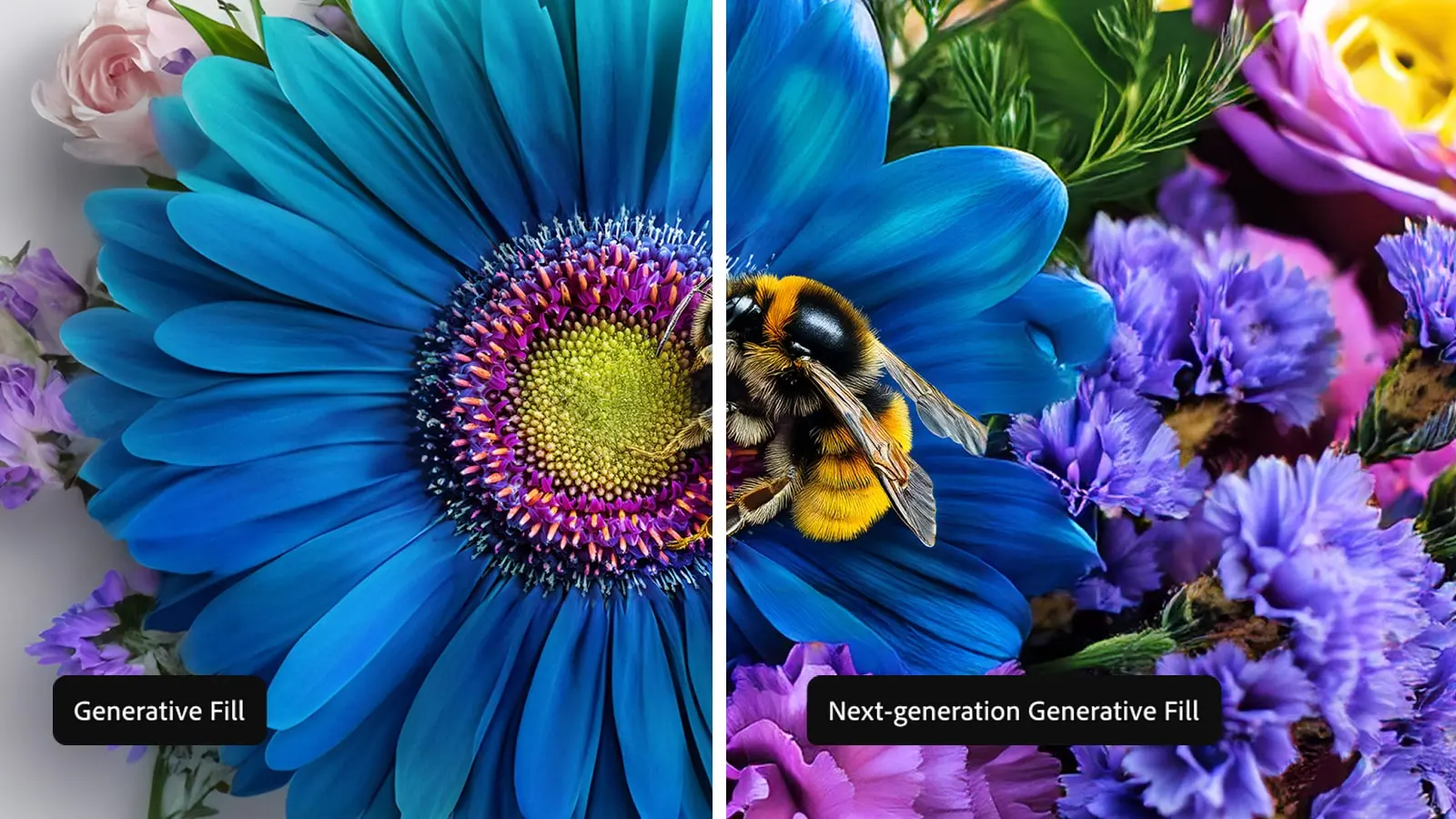
Crea imágenes más ricas y fotorrealistas con el Relleno Generativo más avanzado hasta la fecha, ahora con la potencia del último modelo de imagen de Adobe Firefly. Usa una descripción sencilla para añadir y eliminar contenido de tus imágenes fácilmente. Genera resultados más realistas, consigue mayor detalle y nitidez, y usa Generar Similar para crear variaciones de tus resultados favoritos.
Además, amplía tu lienzo con Expansión Generativa. Solo tienes que hacer clic y arrastrar más allá de los bordes de una imagen con la herramienta Recortar, y luego rellena el lienzo ampliado con contenido nuevo que se integra con la imagen existente.
Genera más ideas en menos tiempo con Photoshop.
Explora y experimenta con ideas rápidamente. Usa Relleno generativo para crear decenas de conceptos de alta calidad en poco tiempo. Y crea variaciones de tus imágenes generadas favoritas con Generar similares.
Además, usa Imagen de referencia en la aplicación Photoshop 2026 27.0 para guiar visualmente tus resultados subiendo una imagen que acompañe tu sugerencia; ideal para detalles difíciles de describir.
La IA generativa se une al perfeccionamiento de Photoshop.
Crea más con control total. Integradas en Photoshop, las funciones Relleno generativo y Expansión generativa te permiten editar y añadir elementos a tus imágenes de forma rápida y eficaz, para luego perfeccionarlas con herramientas de edición más precisas. Además, puedes probar estas funciones en Photoshop para móviles y en tu navegador con Photoshop en la web.
Cómo usar el Relleno generativo en Photoshop.
Consejo: Para generar aún más opciones, haz clic en Generar de nuevo. También puedes editar la descripción para ajustar los resultados.
Usa la herramienta Pincel de selección, o cualquier otra herramienta de selección, para seleccionar un objeto o área de la imagen. Haz clic en el botón Relleno generativo que aparece en la barra de tareas contextual.
Escribe una descripción del objeto o escena que quieres generar en el cuadro de texto. O déjalo en blanco y Photoshop rellenará la selección basándose en el entorno. Para personalizar aún más los resultados en la aplicación Photoshop (beta), haz clic en Imagen de referencia y sube una imagen de ejemplo con el contenido deseado, como una chaqueta vaquera. Usa solo la imagen o combínala con una descripción para personalizar aún más el resultado.
Haz clic en Generar. Verás miniaturas de las variaciones generadas a partir de tu descripción, y se creará una capa generativa en el panel Capas para editar la imagen original sin modificarla. Para ver variaciones de tu resultado favorito, selecciónalo y haz clic en Generar similar para ver nuevas versiones de esa imagen.
Descubre la nueva generación de Relleno Generativo.
La última versión de Relleno Generativo es la más potente hasta la fecha, y puedes probarla ahora mismo en la aplicación Photoshop (beta). Crea imágenes más ricas y realistas con resultados que se ajustan mejor a tus indicaciones.
Además, puedes personalizar tus imágenes como nunca antes. Sube una imagen de referencia, como un vestido vintage o un paisaje, para obtener resultados que se adapten al estilo que buscas. Y consigue más imágenes similares con Generar Similares. Elige tus imágenes generadas favoritas y crea más variaciones hasta encontrar la que te guste.
Cualquiera puede crear imágenes increíbles con el nuevo Relleno Generativo.
https://www.youtube.com/watch?v=GfWg3vQNc_Y